Підключення до віртуального сервера
Тепер підключимося безпосередньо до віртуальної машини. Для цього на робочому столі правою кнопкою миші натискаємо на меню «Пуск» та вибираємо пункт «Виконати». У рядку прописуємо команду mstsc, яка відкриє програму для підключення до віддаленого робочого столу, і натискаємо ОК.
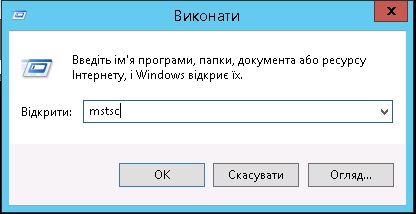
Готово, перед нами відкривається інтерфейс цієї програми.
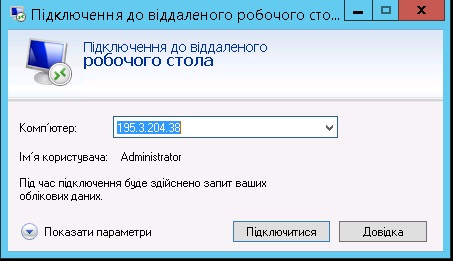
Тепер вводимо ім’я компьютера, а саме, IP-адресу, яка вказана у листі з реквізитами доступу:
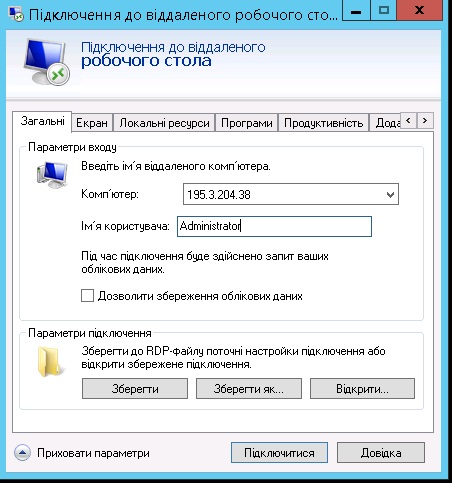
Далі натискаємо кнопку «Показати параметри» і в розділі «Користувач» прописуємо ім'я адміністративного облікового запису, яке теж є в листі.
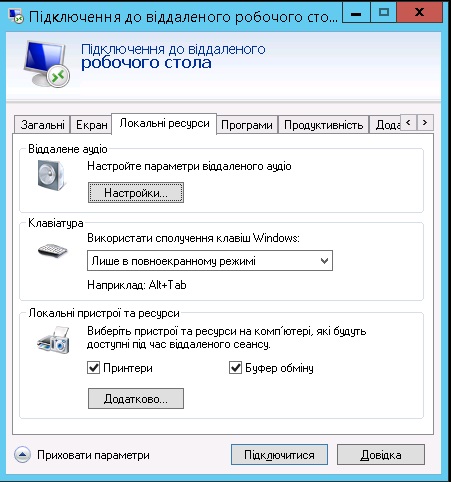
Також у вкладці «Локальні ресурси» можна додатково увімкнути:
буфер обміну, який буде працювати між локальною машиною та віртуальним сервером;
перенаправлення дисків локальної машини;
прокидання портів;
перенаправлення друку з локального принтера на віртуальний сервер (докладніше розглянемо цю процедуру далі).
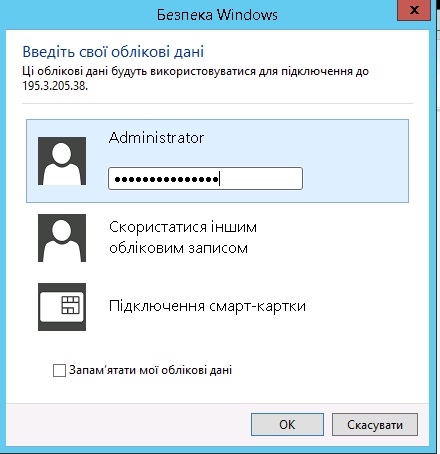
Після того, як ми ввели ім'я комп'ютера та ім'я адміністративного облікового запису і вибрали необхідні опції в розділі «Локальні ресурси», натискаємо кнопку «Підключити». Вводимо пароль адміністративного облікового запису (є в реквізитах доступу), і натискаємо ОК.
___
Related Articles
Отримання реквізитів доступу до віртуального сервера
Після замовлення віртуального сервера ви отримаєте від нас лист на електронну пошту про те, що для вас розгорнута віртуальна машина. Лист також буде містити реквізити доступів до віртуальної машини та до панелі управління сервером. Відзначимо, що ...Створення RDP файла для підключення до сервера
Зовсім не обов'язково щоразу при підключенні заново вводити облікові дані. Для того, щоб з'єднатися із сервером за лічені секунди, рекомендуємо створити ярлик та зберегти його на робочому столі. Для цього в розділі «Параметри підключення» натискаємо ...Ознайомлення з функціоналом панелі керування віртуальним сервером
Для початку розглянемо, які функції для роботи з віртуальною машиною доступні в панелі керування сервером. Для цього переходимо за посиланням, яке вказане в листі як «Адреса панелі керування»: https://cloud.tucha.ua/client. Авторизуємося в системі за ...Правильне завершення сеансу на віртуальному сервері
Також рекомендуємо щоразу коректно завершувати сеанс на віртуальній машині, щоб додатково не навантажувати ресурси сервера. Багато зусиль така процедура не вимагатиме. Достатньо зайти в меню «Пуск», у правому верхньому кутку натиснути на ім'я ...Ліцензії Microsoft Remote Desktop Services: головні особливості використання
Винесення робочих даних у хмару та налаштування віддаленого доступу до них — задача з підвищеним попитом. Якщо замовнику потрібна машина на базі операційної системи Microsoft Windows Server і можливість підключення до віддаленого робочого столу понад ...