Ознайомлення з функціоналом панелі керування віртуальним сервером
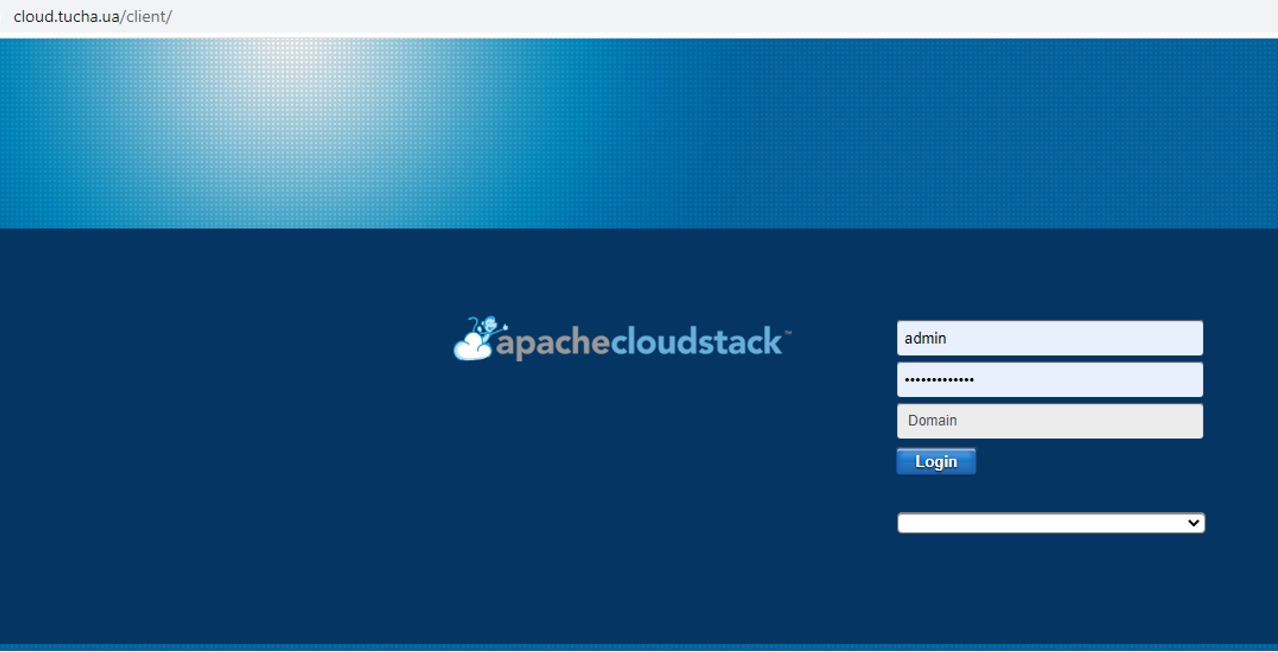
Для початку розглянемо, які функції для роботи з віртуальною машиною доступні в панелі керування сервером. Для цього переходимо за посиланням, яке вказане в листі як «Адреса панелі керування»: https://cloud.tucha.ua/client. Авторизуємося в системі за отриманими реквізитами, вказавши ім'я, пароль адміністративного облікового запису та домен. Натискаємо «Login», і перед нами відкривається головне меню панелі керування віртуальним сервером.
Отже, для того щоб переглянути актуальні функції для керування віртуальною машиною, переходимо до пункту «Instances». Тут вибираємо віртуальну машину (якщо їх розгорнуто декілька), з якою ми бажаємо здійснити які-небудь маніпуляції. Всі доступні функції для роботи з цією віртуальною машиною відображені в значках у верхній частині екрану. Розглянемо їх детальніше:
1. Функція зупинки віртуальної машини, яка застосовується тільки у разі нагальної необхідності.
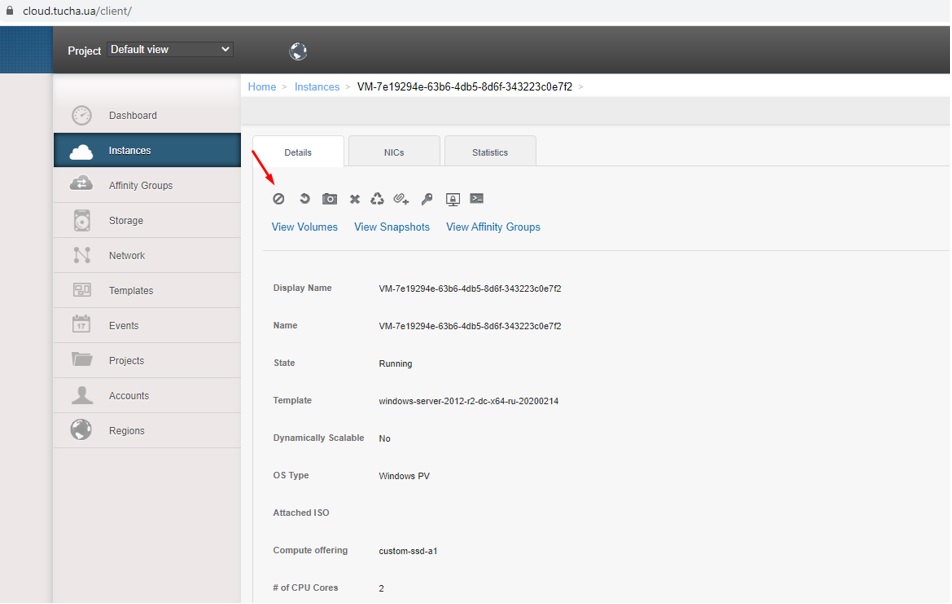
Ми наполегливо рекомендуємо не зловживати цією кнопкою, а використовувати її тільки тоді, коли немає можливості зупинити віртуальну машину коректним способом (про який поговоримо далі) або зупинити роботу системи потрібно просто зараз. У всіх інших випадках радимо вимикати віртуальну машину за допомогою меню «Пуск».
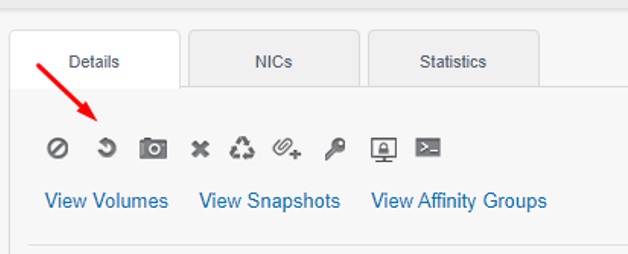
2. Кнопка перезавантаження віртуальної машини.
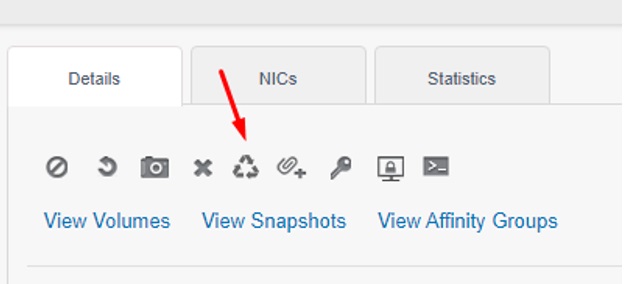
3. Кнопка для перевстановлення операційної системи на віртуальній машині.
4. Кнопка для підключення компакт-дисків до віртуального сервера.
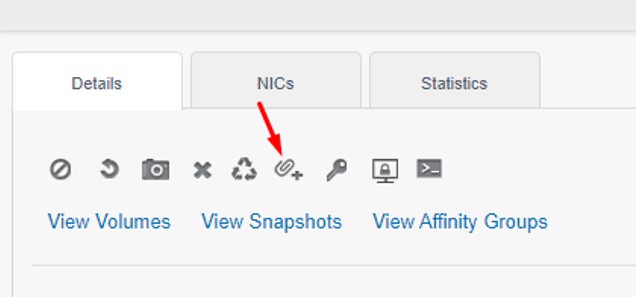
5. Кнопка повного скидання пароля.
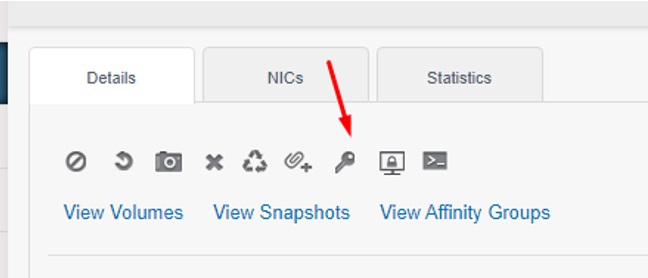
Зверніть увагу, що функція доступна тільки при вимкненій віртуальній машині.
6. Кнопка скидання пари ключів SSH.
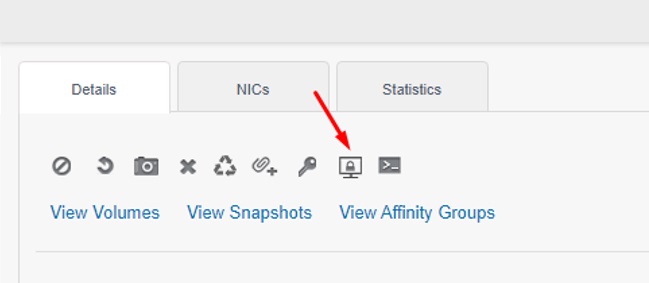
7. Доступ до консолі керування віртуальною машиною.
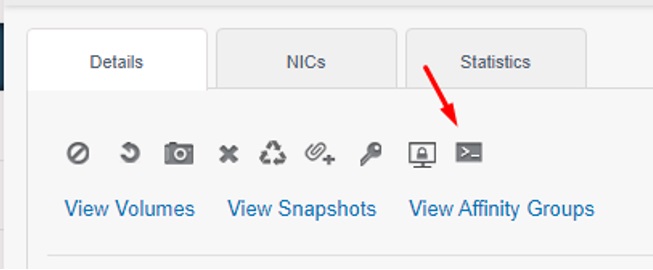
Авторизувавшись, можна підключитися до віртуальної машини, навіть якщо у вас немає доступу до неї за RDP-протоколом.
Для того щоб вийти з панелі керування сервером, у правому верхньому кутку необхідно натиснути на ім'я користувача та в меню, що з'явилося, вибрати пункт «Logout».
___
Related Articles
Обрив з'єднання з сервером. Трасування та пінг
Під час обриву насамперед виконайте трасування маршруту та пінг проміжних вузлів. Як все це зробити, зараз розповімо. Трасування маршруту Під час трасування відбувається надсилання пакетів даних між локальним комп'ютером і сервером. Це допомагає ...Як перенаправити друк з локального принтера на віртуальний сервер
Наступний крок, який ми рекомендуємо зробити, — налаштувати друк з локального принтера на віддалений сервер. Зазначимо, що ці дії можна і не виконувати, якщо на сервері планують працювати не більше двох користувачів або немає потреби перенаправляти ...Отримання реквізитів доступу до віртуального сервера
Після замовлення віртуального сервера ви отримаєте від нас лист на електронну пошту про те, що для вас розгорнута віртуальна машина. Лист також буде містити реквізити доступів до віртуальної машини та до панелі управління сервером. Відзначимо, що ...Правильне завершення сеансу на віртуальному сервері
Також рекомендуємо щоразу коректно завершувати сеанс на віртуальній машині, щоб додатково не навантажувати ресурси сервера. Багато зусиль така процедура не вимагатиме. Достатньо зайти в меню «Пуск», у правому верхньому кутку натиснути на ім'я ...Копіювання файлів, документів та ярликів з локальної машини на віртуальний сервер і навпаки
Скопіювати будь-який файл або ярлик з локальної машини на хмарний сервер (і навпаки) дуже просто. Для цього натискаємо на документ або ярлик, який необхідно скопіювати, правою кнопкою миші і вибираємо пункт «Копіювати». Потім відкриваємо віртуальний ...