Отримання реквізитів доступу до віртуального сервера
Після замовлення віртуального сервера ви отримаєте від нас лист на електронну пошту про те, що для вас розгорнута віртуальна машина. Лист також буде містити реквізити доступів до віртуальної машини та до панелі управління сервером.
Відзначимо, що інструкція по роботі з панеллю керування актуальна для віртуальних машин як на базі ОС Windows, так і на базі ОС Linux. Однак опис роботи на самому віртуальному сервері може бути застосований тільки для серверів на базі ОС Windows.
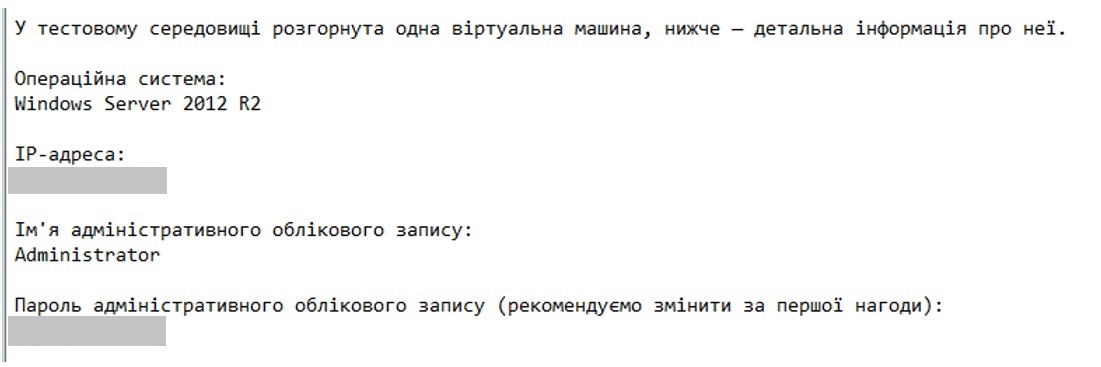
Для доступу до віртуального сервера в листі будуть вказані такі параметри:
операційна система, яку вже встановлено на сервері;
IP-адреса віртуального сервера;
ім'я адміністративного облікового запису;
пароль адміністративного облікового запису, який ми рекомендуємо змінити одразу після входу в систему (далі покажемо, як це зробити).
Також лист буде містити реквізити доступу до панелі керування сервером, а саме:
адресу панелі керування;
ім'я адміністративного облікового запису;
пароль адміністративного облікового запису (який також рекомендуємо змінити за першої нагоди);
домен.
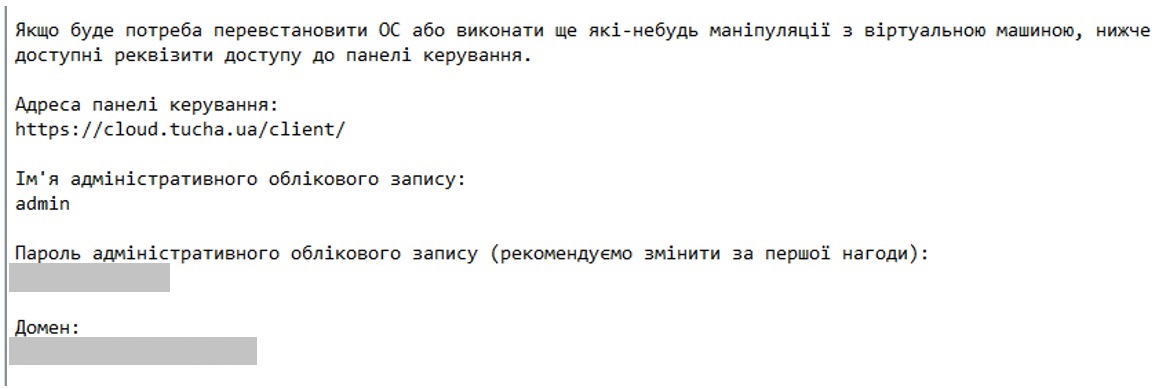
Ці реквізити стануть у пригоді, якщо надалі знадобиться оперативне втручання в роботу віртуальної машини, наприклад, для перевстановлення операційної системи.
Ми рекомендуємо зберігати листи від нашої служби технічної підтримки, зокрема і лист з реквізитами, впродовж усього періоду співпраці з Tucha. А наша команда зробить все можливе для того, аби співпраця була тривалою та корисною для вас.
Перейти на сайт Tucha
Related Articles
Підключення до віртуального сервера
Тепер підключимося безпосередньо до віртуальної машини. Для цього на робочому столі правою кнопкою миші натискаємо на меню «Пуск» та вибираємо пункт «Виконати». У рядку прописуємо команду mstsc, яка відкриє програму для підключення до віддаленого ...Створення RDP файла для підключення до сервера
Зовсім не обов'язково щоразу при підключенні заново вводити облікові дані. Для того, щоб з'єднатися із сервером за лічені секунди, рекомендуємо створити ярлик та зберегти його на робочому столі. Для цього в розділі «Параметри підключення» натискаємо ...Ознайомлення з функціоналом панелі керування віртуальним сервером
Для початку розглянемо, які функції для роботи з віртуальною машиною доступні в панелі керування сервером. Для цього переходимо за посиланням, яке вказане в листі як «Адреса панелі керування»: https://cloud.tucha.ua/client. Авторизуємося в системі за ...Ліцензії Microsoft Remote Desktop Services: головні особливості використання
Винесення робочих даних у хмару та налаштування віддаленого доступу до них — задача з підвищеним попитом. Якщо замовнику потрібна машина на базі операційної системи Microsoft Windows Server і можливість підключення до віддаленого робочого столу понад ...Створення знімків диска віртуальної машини — snapshots
Для всіх клієнтів, які користуються віртуальними серверами на базі сервісів TuchaFlex+, TuchaBit+ та TuchaBit, ми регулярно створюємо повні знімки кожного диска їх віртуальної машини — snapshots. Вартість створення та зберігання двох останніх знімків ...